สรุปละเอียดทุกประเด็น: AI in CFA Workshop
𝗔𝗜 𝗶𝗻 𝗔𝗰𝘁𝗶𝗼𝗻: 𝗔 𝗙𝗶𝗻𝗮𝗻𝗰𝗲 𝗣𝗿𝗮𝗰𝘁𝗶𝘁𝗶𝗼𝗻𝗲𝗿’𝘀 𝗪𝗼𝗿𝗸𝘀𝗵𝗼𝗽 (𝗧𝗵𝗮𝗶 𝗦𝗲𝘀𝘀𝗶𝗼𝗻)
1. บทนำและที่มาของ Workshop
ผู้บรรยายชื่อ "ไผ่" จากคณะบัญชี ได้รับเชิญจากสมาคม CFA ให้มาสอนเป็นคลาสแรกในรุ่นนี้ หลังจากเคยไปแชร์ให้ฟังก่อนหน้านี้แล้วได้รับการตอบรับดี เนื้อหาที่เตรียมมาผ่านการตกผลึกมาแล้วในระดับหนึ่ง โดยเน้นว่า 1 เดือนในโลก AI เหมือน 1 ปี ทุกอย่างเปลี่ยนแปลงเร็วมาก วันนี้เป็นวันแรกที่พร้อมแจกสไลด์และ Workshop Material ให้ทุกคนติดมือกลับไป
2. วิวัฒนาการของ AI: จาก Chatbot สู่ Agentic AI
2.1 AI ยุคเก่า (2-3 ปีที่แล้ว)
AI เป็นแค่ Chatbot ถามตอบ ทำงานแบบ "ท่องจำแล้วตอบ"
ยังเป็น Generative AI / Large Language Model เหมือนเดิม คือไปเห็นข้อมูลมามากแล้วพยายาม "เดา" คำถัดไปที่ควรจะเป็นตามบริบท
อ้างอิงจาก Paper เรื่อง Attention Extension ของ Google ที่เป็นจุดปลดล็อคให้เกิด LLM
AI รู้หลายอย่างแต่ "ไม่ได้รู้ดีพอ" และ "ไม่ได้รู้จริง" เพราะแค่จำมาต่อ ทำให้ใช้ได้แต่ไม่ค่อยกล้าไว้ใจ
2.2 AI ยุคปัจจุบัน — Agentic AI
สังเกตว่าช่วงหลังเวลาถาม AI จะ "กระพริบ" ก่อนตอบ — เพราะมันไปทำงานอยู่เบื้องหลัง
AI ไม่ได้ "คิด" จริง แต่ก่อนจะตอบ มันไปทำงานเบื้องหลังหลายอย่าง:
ไปติดเครื่องมือให้ตัวเอง
วิเคราะห์ว่าคำถามนี้ต้องใช้เครื่องมืออะไร (เช่น ถาม 1+1 ก็ไปหาเครื่องคิดเลขมาบวกจริงๆ แทนที่จะจำคำตอบ)
มีการทำงานเป็นขั้นเป็นตอน จับต้องได้ มีรูปธรรม
คำตอบที่ได้จากการผ่านเครื่องมือจริงมีความน่าเชื่อถือมากขึ้น และสามารถนำไปประมวลผลขั้นตอนต่อไปได้
2.3 แนวคิดเบื้องหลัง Agentic AI — เปรียบเทียบกับการเรียนรู้ของมนุษย์
นึกถึงตอนเราเริ่มเป็นนักวิเคราะห์ครั้งแรก เราไม่ได้รู้เรื่องอุตสาหกรรมดีเท่าปัจจุบัน
เราพัฒนามาได้เพราะมีพี่ที่คอยนำทาง (Mentor) คอยชี้ว่าอะไรถูกอะไรผิด
บริษัท AI ก็คิดแบบเดียวกัน: กระบวนการเรียนรู้ของคนไม่ใช่แค่ท่องจำถามตอบ
AI ต้องไปเรียนรู้งาน ต้องทำผิดได้ แต่ภายใต้การทำผิดนั้นต้องมี:
Feedback ว่าของที่ดีหน้าตาเป็นยังไง
Checklist ให้เช็คก่อนส่งงาน
คู่มือแก้ไขเมื่อเกิดข้อผิดพลาด
นี่คือ Agentic AI — AI ที่ทำงานจากการลองผิดลองถูก มีกระบวนการ ไม่ใช่แค่ถามตอบ
ถึงแม้ AI จะทำงานด้วยการ "หลอน" (hallucinate) อยู่ แต่ถ้าเราตีกรอบไว้ให้ดี ผลงานที่ออกมาก็จะใกล้เคียงกับงานที่ใช้ได้จริง
AI ทุกช่องทางที่ใช้อยู่วันนี้เป็น Agentic AI โดยสิ้นเชิง
3. ช่องทางการใช้งาน Claude (CL) — หลายร่าง หลายความสามารถ
3.1 ทำไมเลือก Claude เป็นตัวอย่าง
Claude เป็นค่ายที่ output ค่อนข้าง Polish ใช้งานง่าย สะดวกใจในการเอา output ไปใช้ต่อ
มีหลายช่องทางใช้งาน แต่ละช่องทางมีสมองเดียวกัน (เช่น Sonnet, Opus) แต่ประกอบร่างต่างกัน ผลลัพธ์แตกต่างกัน
3.2 ช่องทางต่างๆ
Web-based (claude.ai) — เปิดผ่าน Browser / มือถือ / แอป เป็น Cloud Base ส่งคำสั่งไปประมวลบน Cloud สะดวก ใช้ได้ทุกที่ แต่มีเครื่องมือจำกัดและ permission ถูกล็อค เพราะออกแบบมาสำหรับ Corporate User ที่ต้องปลอดภัย
ใน Application ต่างๆ — ใช้ใน Spreadsheet, PowerPoint ของตัวเอง อยู่ใน Environment ของแต่ละแอป
Cowork — ออกมาต้นเดือนกุมภาพันธ์ ทำให้หุ้นบริษัทซอฟต์แวร์ร่วง เพราะ AI สามารถเข้ามาจัดการไฟล์ในเครื่องเราได้ อ่านเอกสาร แก้เอกสาร และทำได้มากกว่านั้น แต่ยังอยู่ในระดับที่ปลอดภัย
Claude Code / Anti-gravity (IDE) — ปลดล็อคเต็มที่ เปิด permission ทุกอย่าง ทำได้แทบไร้ขีดจำกัดตามจินตนาการ แต่แลกกับความเสี่ยงที่สูงขึ้น
3.3 กรณีศึกษา: OpenClaw (น้องกุ้ง)
AI ที่เข้าถึงได้ทุกอย่าง ทะลุทะลวงหมด
VP ของ Security ของ Facebook ไปติดตั้ง แล้วน้องกุ้งลบอีเมลทิ้งเอง สั่งหยุดก็ไม่หยุด
เป็นตัวอย่างว่า AI ทำอะไรได้มากถ้าเราเปิด permission เต็มที่
OpenClaw ได้รับแรงบันดาลใจจาก Claude Code แต่ได้ permission เยอะเกินไป
3.4 แหล่งข้อมูลสำหรับเรียนรู้
อ้างอิงโพสต์ของเพจ K Excel ที่รวบรวมว่าแต่ละช่องทางมีเครื่องมืออะไร จุดเด่นจุดด้อยอย่างไร
Claude มี Academy ที่มี Learning Resource มากมาย ฟรี ตั้งแต่ Basic จนถึงขั้นสูง
ผู้บรรยายไปเรียนมาแล้วเพื่อเอาไปยื่นให้คณะดู
4. องค์ประกอบสำคัญ 3 อย่างในการใช้ AI ยุคนี้: Skills, Connectors, Plugins
4.1 Skills (ทักษะ / ใบงาน)
Skills คือ Prompt ที่ยาวมาก (บางทีเป็น 100 บรรทัด) ที่ยัดเข้าไปใน Chat Window ให้ AI เห็น
เป็นเหมือน "ใบงาน" ที่บอกว่า: ควรทำอะไร ไม่ควรทำอะไร, ปัญหาที่เกิดขึ้นได้ 1-2-3-4-5, วิธีแก้ปัญหา, ก่อนส่งงานต้องเช็คอะไรบ้าง
เปรียบเทียบกับ Mental Model ของนักวิเคราะห์ที่ช่ำชอง หรือ Work Guide ที่เขียนไว้ให้น้อง
เปรียบเทียบกับหนัง Matrix — ดาวน์โหลดสกิลขับเฮลิคอปเตอร์ ขับได้เลยทันที
ความคมชัดในการเขียนใบงาน (Skill) เป็นเรื่องสำคัญมาก — ใบงานดีก็เก่งมาก ใบงานคร่าวๆก็ดีกว่าไม่มี
สกิลสามารถสร้างได้จากการถอดบทเรียนหลังทำงานเสร็จ: ถามว่าเราทำอะไร ไม่ทำอะไร ชอบอะไร ไม่ชอบอะไร แล้วทำเป็นสกิลให้ครั้งหน้าไม่ต้องสั่งใหม่
4.2 Connectors (ตัวเชื่อมต่อ / USB)
เปรียบเทียบกับ USB — เสียบปุ๊บใช้ได้ปั๊บ (Plug and Play)
ทำหน้าที่ Import ข้อมูลเข้ามาใน Context Window และ Export ข้อมูลออกไปยังบริการภายนอก
ตัวอย่าง: Gmail (ส่ง/รับอีเมล), Google Drive, Bloomberg Connector, LSEG
ทุกผู้ให้บริการการเงินมี Connector เพราะรู้ว่าผู้ใช้ AI อยากได้ข้อมูล
อิงจาก Model Context Protocol (MCP) — วิธีการ Inject ข้อมูลเข้า/ออก Context Window
4.3 Plugins (ชุดอาชีพ)
Plugin = การรวม Skills + Connectors เข้าด้วยกัน เป็น Bundle ตามอาชีพ
เปรียบเทียบกับ Job Description: อาชีพนักวิเคราะห์ต้องมีทักษะอะไร ต้องมี Resource อะไร
ตัวอย่าง: อาชีพนักวิเคราะห์ต้องมี Bloomberg Terminal (อยู่ที่ Connector) + สกิลในการอ่านข้อมูล Bloomberg (อยู่ที่ Skill) = รวมเป็น Plugin
ปัจจุบัน Plugin สงวนไว้สำหรับ Cowork เท่านั้น
5. ประโยคทองในการใช้ AI
"ถ้าไม่มั่นใจว่าใช้งานยังไง ถามเขาสิ"
AI ถูกออกแบบมาให้ทำตัวเองมีประโยชน์กับมนุษย์
ถูกสอนมาให้ตอบแบบไม่กั๊ก (ยกเว้นเรื่องอันตรายต่อมนุษยชาติ)
อยากรู้ว่าใช้ยังไง ถามได้เลย
ยุคนี้เป็นยุคที่คนขี้สงสัยได้เปรียบ เพราะนอกจากเห็นคำตอบแล้ว ยังทดลองทำกับ AI ได้ด้วย
ผู้บรรยายเปรียบเทียบกับเกม Civilization — "One More Turn" สั่ง AI แต่ละครั้งคือ 1 Turn เหมือนเล่นบอร์ดเกม ติดแล้วหยุดไม่ได้
6. Workshop: การติดตั้งและใช้งาน Skills
6.1 โครงสร้างของ Skill
ทุก Skill เป็นไฟล์ ZIP ข้างในมีไฟล์ชื่อ SKILL.md (Markdown)
Markdown เป็นสกุลไฟล์ที่ AI ชอบมาก
โครงสร้างโฟลเดอร์ประกอบด้วย:
SKILL.md — ใบงานหลัก
Reference/ (optional) — เอกสารอ้างอิงเพิ่มเติม เช่น API ดึงข้อมูล, Format สีของ Financial Model
6.2 วิธีติดตั้ง Skill
กดปุ่ม Customize (กระเป๋าเครื่องมือ) → Skills → กดปุ่ม + → Upload Skill
ลากไฟล์ ZIP เข้าไป → เสร็จ
Skill ที่ติดตั้งแล้วจะใช้ได้ทุกที่ (Web, App, Mobile) เพราะเป็น Cloud Base
มี 3 วิธีสร้าง Skill: (1) สร้างใหม่กับ Claude ผ่าน Skill Creator, (2) เขียน Skill Instruction เอง, (3) Upload Skill ที่มีอยู่แล้ว
6.3 ตัวอย่าง Skill: 3-Statement Financial Model
เป็นหนึ่งในสกิลที่ยาวที่สุด มีรายละเอียดมหาศาล
มี Convention ต่างๆ: สี Input/Formula/Calculation, Cell Reference ห้าม Hardcode, Trace Precedence/Dependence
มีการเช็ค Balance (สินทรัพย์ = หนี้สิน + ส่วนของเจ้าของ)
มีการตรวจสอบ: จำนวนสูตรทั้งหมด, Zero Error, Output ถูกต้อง
เขียน Python สร้างโมเดลขึ้นมา ทุกช่องใส่สูตรข้างใน กิน Token ในการสร้างทุกเซลล์
6.4 ปัจจัยที่ส่งผลต่อผลลัพธ์ของ Skill
ใบงาน (Skill) — ใบงานเดียวกันไปสั่ง AI ตัวอื่นก็ทำได้ ขึ้นกับว่าสมองเคยถูกสอนมาหรือเปล่า
สมอง (Model) — เวอร์ชันของโมเดล ใบงานเดียวกันสมองคนละตัวทำงานได้ไม่เท่ากัน
ช่องทาง (Channel) — ใบงานเดียวกัน สมองตัวเดียวกัน แต่สั่งผ่านคนละช่องทาง (Web vs Cowork vs Code) ผลไม่เหมือนกัน เพราะแต่ละช่องทางแอบใส่ Instruction บางอย่างไว้
7. เทคนิคการใช้งาน AI อย่างมีประสิทธิภาพ
7.1 คำสั่งสำคัญ: "Ask me before we begin"
"Ask me" — Keyword ที่ Trigger เครื่องมือ Ask User Question ให้ AI ถามคำถามเป็นปุ่มให้กด เลือกได้ง่าย ลด Friction
"Before we begin" — ถ้าไม่ใส่ AI จะทำเลยทันที เหมือนสั่งน้องไปซื้อข้าวโดยไม่บอกว่าอยากกินอะไร
ตัวอย่าง: ถ้าสั่ง Financial Model โดยไม่บอก Before we begin → AI จะไปสร้างเลยตามที่เดา ซึ่งอาจไม่ตรงใจ
งานใหญ่ๆ ต้องพึ่งดวงให้น้อย ต้องใส่ข้อมูลให้ชัด
7.2 การเลือก Model ให้เหมาะกับงาน
Opus 4.6 — เก็บไว้ใช้กับงานช้าง งานที่ต้องคิดเยอะระดับ Aristotle (แพง หมดเร็ว)
Sonnet — งานทั่วไป เช่น Financial Model ที่อยู่ในทักษะติดมือแล้ว ไม่ต้องคิดเยอะ
Haiku — งาน Extraction ที่ไม่ต้องคิดอะไรมาก แค่ดึงข้อมูล ประหยัด Token
7.3 การประหยัด Token — 3 เทคนิคหลัก
เทคนิคที่ 1: เตรียมวัตถุดิบที่ดีที่สุด
อย่าให้ AI ต้องไปแปลงข้อมูลเอง (เช่น อ่าน PDF ที่เป็น Scan → ต้องแปลง → กิน Token)
Format ที่ AI ชอบ: Markdown (.md), CSV, JSON — เป็น Raw Text ที่อ่านได้ทันที
ทดสอบง่ายๆ: ถ้า Right-click → Open with Notepad แล้วอ่านได้ = AI อ่านได้ทันที ถ้าอ่านไม่ได้ = ต้องแปลงก่อน (กิน Token เพิ่ม)
เทคนิคที่ 2: ก่อนเริ่มงานต้องคุยงานให้เสร็จก่อน
เหมือนสร้างบ้าน ต้องวัดแล้ว ดีไซน์แล้ว Engineering แล้ว ก่อนอนุมัติค่อยลุย
ถ้าไม่คุยก่อน AI จะไปเลยทันที Token ไปแล้วไปเลย แก้งานใหม่ต้องเริ่มใหม่
เทคนิคที่ 3: ขึ้น Chat ใหม่บ่อยๆ + สรุปงานก่อนเปลี่ยน
ปัญหา Context Window บวม: ทุกครั้งที่แชท ระบบส่งประวัติทั้งหมดกลับไป → ยิ่งคุยนานยิ่งบวมแบบ Exponential
คุยครั้งแรก 100 บรรทัด → ครั้งที่ 2 = 100 + 100 → ครั้งที่ 10 = ทั้งหมดสะสม → Sky Rocket
วิธีแก้: ให้ AI สรุปงานก่อนจบแชท (Extract เป็น Markdown) แล้วเอาไปใส่แชทใหม่ เช่น:
ทำอะไรไปบ้าง
มีโปรเจกต์อะไร ข้อมูลเป็นอย่างไร
แหล่งข้อมูลที่อัปโหลด
ตัดสินใจอะไรบ้าง ผลสรุปโดยคร่าว
สิ่งที่ยังไม่ทำ
แชทใหม่ = น้องคนใหม่ ต้องมี Hand-over Document
7.4 การแก้ไข Financial Model
ห้ามส่งกลับไปแก้ใน Claude — เพราะ AI จะ Recreate ทั้ง Spreadsheet ใหม่ (เขียน Python ใหม่ทั้งไฟล์) กิน Token มหาศาล
ให้ดาวน์โหลดออกมาแก้ใน Excel ปกติ แทน
ถ้าใช้ Microsoft Copilot ที่มี Agent Mode อยู่แล้ว ก็แก้ได้ในนั้นเลย ไม่ต้องพึ่ง Claude (Copilot ใช้สมอง Claude เหมือนกัน)
สลับไปสลับมาระหว่าง 2 ตัวได้ ประหยัด Token
7.5 เรื่องภาษา — ใช้ภาษาอังกฤษประหยัด Token กว่า
ทดสอบผ่าน OpenAI Tokenizer:
พิมพ์ "Hello" = 1 Token
พิมพ์ "สวัสดีวันจันทร์" = 8 Tokens (AI เห็นเป็น "สวม-อากาศ-สด-อี" ไม่ได้เห็นคำว่า "สวัสดี")
ภาษาอังกฤษประหยัด Token ที่สุดในบรรดาทุกภาษา
พยายามใช้ภาษาเดียวตลอด อย่าผสมไทย-อังกฤษ เพราะ:
Next Token Prediction ทำงานได้ดีกว่าในภาษาเดียว
Minimize Token Usage
ถ้าต้องการภาษาไทย ให้ทำงานเป็นภาษาอังกฤษก่อน แล้ว Convert ตอนจบ
8. Skills — ปิดเปิดให้ถูก อย่าเปิดทิ้งไว้
8.1 Standing Memory ของ Skill
ทุก Skill ที่เปิดอยู่จะมี Description ติดไปกับทุกแชทที่ส่ง
เปิด 10 สกิลทิ้งไว้ = ข้อความ Description 10 ชุดติดไปด้วยทุกครั้ง แม้จะถามแค่ "วันนี้กินข้าวอะไรดี"
กิน Token เป็นว่าเล่น แบบการันตี 100%
8.2 ปัญหา Skill ชนกัน
ถ้าเปิดหลาย Skill ที่มีชื่อคล้ายกัน (เช่น Financial Model หลายตัว) อาจเรียกผิดตัว
วิธีแก้: ปิด Skill ที่ไม่ใช้ เปิดเฉพาะที่จำเป็น หรือเรียก Specific ด้วย /skill_name
8.3 วิธีเรียกใช้ Skill
พิมพ์ / (Slash) แล้วเลือก Skill ที่ต้องการ
หรือพิมพ์ชื่อ Skill ตรงๆ AI จะเข้าใจเอง
แนะนำให้พิมพ์ประโยคเพิ่มนิดหน่อยให้เป็นธรรมชาติ เหมือนคุยกับคน
9. Connectors — USB ของ AI
9.1 วิธีติดตั้ง Connector
กด Customize → Connectors → เลือก Connector ที่ต้องการ
มี Filter ตามสายอาชีพ (เช่น Financial Services → LSEG, Moody's, Mercury)
ต้อง Login เข้าบัญชีของผู้ให้บริการ
9.2 ตัวอย่าง: LSEG Connector
เชื่อมต่อแล้วสามารถดึงข้อมูล Market Data, Equity Consensus ได้
แต่บาง Access ขึ้นกับ Subscription (เช่น Company Fundamental อาจเข้าไม่ได้ถ้า Subscription ไม่ครอบคลุม)
AI จะเช็คว่ามี Access อะไรบ้างก่อนทำงาน
9.3 Connector กิน Token เหมือน Skill
ทุก Connector ที่เปิดอยู่จะมี Standing Memory ติดไปด้วย
แนะนำ Disconnect เมื่อไม่ใช้งาน
9.4 ทำไมผู้ให้บริการสร้าง Connector
เพราะรู้ว่าถ้าลูกค้าใช้ AI แล้ว สักวันอาจเลิกใช้บริการ
การสร้าง Connector ทำให้ข้อมูลของตัวเองยังอยู่ใน Ecosystem ของ AI
10. NotebookLM — การใช้งานร่วมกับ Claude ผ่าน MCP
10.1 NotebookLM กับ MCP Connector
Claude สามารถเชื่อมต่อกับ Google NotebookLM ผ่าน MCP ได้
ทำให้ Claude เข้าถึงข้อมูลใน NotebookLM ได้ (เช่น Transcript, Press Release, Financial Data)
เป็น "Unofficial" Connector ต้องสร้างเว็บไซต์ขึ้นมาเพื่อติดตั้ง
10.2 ข้อควรระวังด้านความปลอดภัย
ใช้ Cookie ของ Google ในการเชื่อมต่อ → ถ้ามีคนได้ Cookie ไป เอาไปใช้ได้เลย
แนะนำสร้าง Google Account ใหม่สำหรับใช้แบบนี้โดยเฉพาะ
อย่าใช้บัญชีหลักที่มีข้อมูลสำคัญ
10.3 NotebookLM กับการดึงข้อมูลเป็นตาราง
NotebookLM ปกติไม่ทำตารางที่ใช้งานต่อได้ง่าย
วิธีแก้: ใส่ Custom Instruction ใน NotebookLM → Configure Notebook → Custom → ใส่คำสั่งว่าให้ Extract เป็น Data Table
ผลลัพธ์: ตารางที่ Copy-Paste เข้า Google Sheet ได้ทันที แต่ละช่อง = 1 ปี (ไม่ใช่หลายปีรวมในช่องเดียว)
11. Data Extraction — การเตรียมข้อมูลสำหรับ AI
11.1 หลักการสำคัญ
เตรียมข้อมูลให้อยู่ในรูปแบบที่ AI อ่านได้ทันที (CSV, Markdown, JSON)
ถ้าข้อมูลเป็น PDF/Image → AI ต้องแปลงก่อน → กิน Token เพิ่ม
ใช้โมเดลราคาถูก (Haiku) สำหรับงาน Extraction เพราะไม่ต้องคิดเยอะ
11.2 คำสั่งสำคัญใน Data Extraction
"ถ้าข้อมูลไม่มี อย่าเดา ปล่อยว่าง" — ป้องกัน Hallucination
AI ถูกสอนว่า "ตอบผิดดีกว่าไม่ตอบ" → ต้องสั่งตรงๆ ว่าไม่มีก็ไม่ต้องหา
ใส่ Penalty: ตอบผิดแย่กว่าไม่ตอบ 3 เท่า
"อ้างอิง Section ที่ดึงมา" — ให้บอกว่าข้อมูลมาจากเอกสารไหน Section ไหน เพื่อ Audit ได้
"ถ้าไม่ได้ Extract โดยตรง แต่ Piece Together มา ให้ระบุ" — เช่น Margin ที่ไม่มีในเอกสาร แต่คำนวณจาก Revenue/Cost
11.3 Format ที่ AI ชอบ (เรียงลำดับ)
Markdown (.md) — AI ชอบที่สุด มีโครงสร้าง Header ชัดเจน
CSV — Comma Separated Value เหมาะกับข้อมูลตาราง
JSON — Structured Data ที่ AI เข้าใจโครงสร้างได้ดี
12. Workshop: สร้าง DCF Model
12.1 ขั้นตอนการทำงาน
ติดตั้ง Skill: 3-Statement Model + DCF Model
Extract ข้อมูลจาก Raw Data (PDF, Excel) เป็น CSV/Markdown
อัปโหลดข้อมูลที่ Extract แล้วเข้า Chat ใหม่
สั่งสร้าง DCF Model โดยใช้ข้อมูลที่เตรียมไว้
12.2 การใช้ NotebookLM เติมข้อมูลที่ขาด
ข้อมูลที่ Extract มาอาจไม่ครบ (เช่น ขาด Analyst Consensus, Transcript)
ใช้ NotebookLM ที่มี Transcript, Press Release เก็บไว้ → เชื่อมผ่าน MCP → Claude ดึงข้อมูลเพิ่มได้
13. Earning Analysis Skill — การวิเคราะห์ผลประกอบการ
13.1 การติดตั้ง Earning Analysis Skill
ติดตั้งเหมือน Skill อื่นๆ ผ่าน Upload ZIP
สามารถถาม AI ว่ามีข้อมูลเพียงพอสำหรับการวิเคราะห์หรือไม่ โดย AI จะ Map ข้อมูลที่มีกับที่ต้องการ
13.2 Workflow Visualization
สั่งให้ AI สร้าง Interactive Visualization อธิบาย Workflow ของ Equity Research ได้
แสดงว่าแต่ละ Skill มี Input/Output อะไร, Dependency เป็นอย่างไร
ตัวอย่าง Initiation Report Workflow: Research → Financial Model → Valuation (ต้องมี Financial Model ก่อน) → Charts → Assemble Report
14. Plugins — หาได้จากไหน
14.1 แหล่งที่มาของ Skills/Plugins
GitHub — ค้นหา "Anthropic Financial Services Plugin" จะเจอ Repository ที่มี Skills ต่างๆ
GitHub Marketplace — Add Marketplace ใน Cowork แล้วใส่ Link ของ Repository
สร้างเอง — คุยกับ AI ให้ช่วยสร้าง หรือถอดบทเรียนจากงานที่ทำ
ปรับจากของที่มี — กดไข่ปลา 3 จุด → Edit → ปรับ Instruction
14.2 ตัวอย่าง Plugin จาก GitHub
Financial Services Plugin ประกอบด้วย: 3-Statement Model, DCF Model, Earning Analysis, Initiation Coverage, และอื่นๆ
ดาวน์โหลดทั้ง Repository มา แล้วแยกเฉพาะ Skill ที่ต้องการ
15. Anti-gravity / IDE (Integrated Development Environment)
15.1 Anti-gravity คืออะไร
เป็น IDE ที่ใช้ AI ทำงาน มีความสามารถในการ Execute Code, จัดการไฟล์, เชื่อมต่อ API
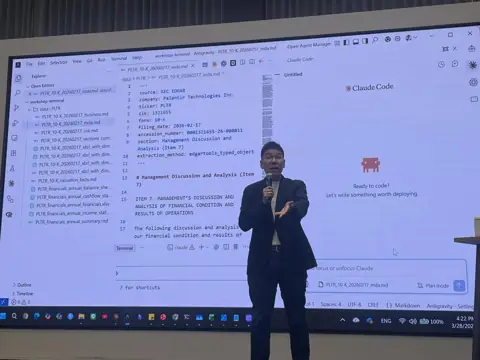
หน้าตา: ฝั่งซ้าย = File Explorer, ตรงกลาง = Editor, ฝั่งขวา = AI Agent
ใช้ AI ของ Google Gemini (เลือก Model ได้)
มีโหมด: Fast Mode (ทำเลย) vs Planning Mode (วางแผนก่อนทำ)
15.2 ข้อดีของ IDE เทียบกับ Chat
Precision Control — เลือกบรรทัดที่ต้องการแก้ (Ctrl+L) บอก AI ให้สนใจเฉพาะส่วนที่ต้องการ
Change Tracking — มีระบบ Approve/Reject การเปลี่ยนแปลง (สีแดง = ลบ, สีเขียว = เพิ่ม)
Task List — AI สร้างใบงานก่อนทำ มี Checklist ติ๊กเสร็จทีละขั้น
Artifact — เอกสารที่ทำเสร็จดาวน์โหลดได้ เอาไปให้ AI ค่ายอื่นทำต่อได้
Permission Control — ถาม User ก่อนรันโค้ด (แต่ตั้งค่าให้ Auto-approve ได้)
ไฟล์อยู่ในเครื่องเรา — ไม่อยู่ใน Account ของค่ายใดค่ายหนึ่ง
15.3 ตัวอย่างการใช้งาน
สร้าง Guide Article สำหรับ Conference — AI ไปเสิร์ชข้อมูล เขียนบทความ สร้างไฟล์ Markdown
Visualize ข้อมูล S&P 500 กับ Oil — AI เขียน Python Script ดึงข้อมูลจาก Yahoo Finance แล้วสร้างกราฟ
Reverse Engineer กราฟ Bloomberg — ให้ AI ดูภาพกราฟแล้วสร้างใหม่ด้วย Python + Yahoo Finance API
15.4 ข้อแตกต่างจาก Chat
Chat ไม่สามารถดาวน์โหลดข้อมูลลงเครื่องได้ (ถูก Block เพราะความปลอดภัย)
IDE เราเป็นคนอนุญาตเอง → ดึง API, เขียน Script, สร้างเว็บ ทำได้หมด
แต่ต้องรับความเสี่ยงเอง (เช่น AI อาจเขียนโค้ดประหลาด)
16. การใช้ AI หลายตัวร่วมกัน
16.1 ทำไมต้องใช้หลายค่าย
AI ตัวเดียวตรวจงานตัวเอง เหมือนผู้รับเหมามาตรวจงานตัวเอง — มี Conflict of Interest
ตัวอย่าง: ใช้ Claude สร้างงาน → ใช้ ChatGPT ตรวจงาน
AI บางตีขี้เกียจ Cut Corner ไม่ทำงานเต็มที่ ต้องมีคนตรวจ
16.2 Multi-Agent Workflow
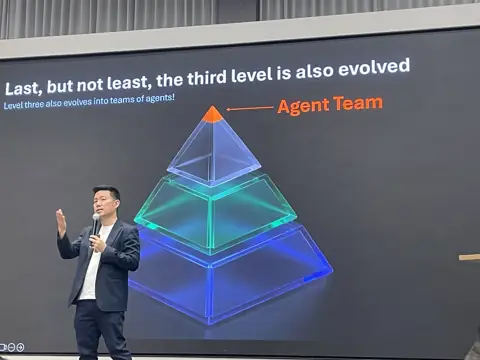
สร้าง Workflow ที่มี AI หลายตัวทำงานร่วมกัน: คนนึงวางแผน คนนึงสร้าง คนนึงตรวจ
ทำผ่าน Code หรือ Anti-gravity
เปรียบเทียบกับ Conductor ของวงออร์เคสตรา
16.3 ไฟล์อยู่ในเครื่องเรา = อิสระจากค่ายใดค่ายหนึ่ง
ถ้าทำงานผ่าน IDE ใบงานทั้งหมดอยู่ในเครื่องเรา
สามารถเรียก Claude, ChatGPT, Gemini, DeepSeek มาต่องานได้ทั้งหมด
ลิมิตค่ายหนึ่งเต็ม → เรียกค่ายอื่นมาทำต่อ
ถ้าวันหนึ่งค่ายใดค่ายหนึ่งเลิกให้บริการ หรือบล็อกเรา → เราไม่เดือดร้อน เพราะงานอยู่กับเรา
ข้อคิด: อย่าฝากชีวิตไว้กับค่ายเดียว โดยเฉพาะในยุคที่มีความขัดแย้งทางการเมือง
17. การดึงข้อมูลจากภายนอก — API และ Data Pipeline
17.1 ตัวอย่างการดึงข้อมูลการตลาด
เขียน API ดึงข้อมูลจาก Google Maps, Google Trends, YouTube
ประกอบเป็น JSON (Structured Data)
ใช้วิเคราะห์คู่แข่ง รีวิว แนวโน้มตลาด
ตัวอย่าง: อยากเปิดร้านขายข้าวหมูกรอบ → ดูรอบข้างมีใครขายอะไรอยู่ → SWOT Analysis
17.2 การ Visualize ข้อมูล
ใช้ Native Tool ของ Claude สร้าง Interactive HTML Visualization
ทำ Competitive Analysis, Success Matrix ได้
ใช้ AI เป็นเพื่อนคู่คิดในการวิเคราะห์ ไม่ใช่แค่ให้ทำงานแทน
18. เรื่อง PDF ที่เป็น Scan
ถ้าเป็น Scanned PDF (ไม่ใช่ Text Data) → AI อาจอ่านผิดได้
แม้แต่ Google ที่อ่านภาษาเก่ง ก็ยังอ่านผิดบ้าง
อาจอ่านเลข 2 เป็นเลข 4 โดยที่เราไม่รู้
ข้อแนะนำ: เมื่อไรก็ตามที่ไม่ใช่ Machine-Readable Data → ใส่ดอกจันไว้ว่าอาจมีความผิดพลาด
19. การบริหาร Budget / Subscription
19.1 ราคา
$100/เดือน (Max Plan) — ทำงานได้เกือบทุกอย่าง
$20/เดือน ($17 ถ้าจ่ายหลายปี) — ต้องแบ่งงาน ประหยัด Token
19.2 วิธีประหยัด
ช่วงว่าง → เตรียมวัตถุดิบ (Extract, ปรุงข้อมูล) ด้วยโมเดลราคาถูก
ช่วงทำงานจริง → หยิบวัตถุดิบที่ปรุงแล้วมาใช้ ประหยัด Token
ใช้เครื่องมืออื่นทำบางส่วน (เช่น NotebookLM ฟรี, Copilot ที่ทำงานมีอยู่แล้ว)
ไม่ต้องให้ AI รันทุกอย่าง — โค้ดที่เขียนแล้ว เอาไปรันเองได้ ไม่ต้องให้ AI สร้างใหม่ทุกครั้ง
20. Gamma — เครื่องมือสร้างสไลด์
ใช้ Claude วิเคราะห์ข้อมูล → ส่งข้อมูลไปให้ Gamma ผ่าน Connector → Gamma สร้างสไลด์สวยๆ
ฟรี 400 เครดิต (สร้างบัญชีใหม่ได้เพิ่ม)
ทริค: สั่ง "No image, provide image" — ไม่ต้องให้ AI Generate ภาพ (กินเครดิต) ใช้ภาพจาก Template แทน
ChatGPT ก็มี Connector เชื่อม Gamma ได้เช่นกัน
Canva ก็สามารถเชื่อมผ่าน Connector ได้
21. Key Takeaways ที่ฝากไว้
21.1 สิ่งที่ต้องทำทันที (ไม่มีต้นทุนเพิ่ม)
ติดตั้ง Skills — ใช้ของที่มีอยู่แล้ว (ฟรี) จะใช้ AI ได้มากกว่าเดิมมาก
เปิด Connectors — หลายอันฟรี แต่เราไม่เปิด เหมือนมี Feature แต่ไม่ดาวน์โหลด
ถาม AI — ไม่รู้ว่า Skill ใช้งานยังไง ถามเขาเลย ไม่ต้องคิดเอง
21.2 นิสัย 3 อย่างที่ช่วยประหยัด Token
เตรียมวัตถุดิบที่ดีที่สุด — Format ที่ AI ชอบ อย่าให้ต้องแปลง
คุยงานให้เสร็จก่อนเริ่ม — "Ask me before we begin"
ขึ้น Chat ใหม่บ่อยๆ — มี Hand-over Document ส่งต่อ
21.3 ข้อคุณบัง (ข้อควรระวัง)
AI ยังเป็น "น้องมั่นหน้า" — ตอบดูน่าเชื่อถือแม้ไม่รู้เรื่อง สามารถเม (Fabricate) ข้อมูลได้ สอดไส้โดยเราไม่รู้ → ต้องตรวจงานเสมอ ก่อน Sign-off
สั่งงานให้ละเอียด — สั่งไม่ชัดได้ผลลัพธ์ไม่ตรงใจ เป็นความผิดเรา ไม่ใช่ AI → ต้องเข้าใจ Prompt Engineering
ไม่ต้องใช้ AI ทุกครั้ง — งานบางอย่างทำซ้ำได้โดยไม่ต้องสร้างใหม่ Token แพงขึ้นเรื่อยๆ ต้องคิดเรื่องความคุ้มค่า
Skill Atrophy — ระวังสกิลฝ่อ — นักวิจัยเริ่มกังวลว่าการใช้ AI มากเกินไปจะทำให้เราไม่มีพื้นฐานจริง เหมือนดูกี่กระบวนท่าก็สู้คนที่ฝึกท่าเดียวตลอดชีวิตไม่ได้ → ต้องมีพื้นฐานดี ไม่ใช่แค่ติด Skill
อย่าฝากชีวิตไว้กับค่ายเดียว — ทำให้ไฟล์และใบงานอยู่ในเครื่องเรา ใช้ได้กับทุกค่าย ป้องกันความเสี่ยงหากค่ายใดค่ายหนึ่งมีปัญหา
ขอบคุณทาง CFA Society Thailand และอาจารย์ไผ่มา ณ ที่นี้ด้วยครับ
ได้ความรู้แล้วนำไปประยุกต์ใช้ได้อีกเยอะเลยครับ
หวังว่าจะมีเนื้อหาดีๆและกิจกรรมแบบนี้มาเรื่อยๆครับ